Geeknews Servidor Mcp

Creado porthe0807the0807

📰 GeekNews Servidor MCP

Resumen

¿Qué es el Servidor GeekNews MCP?

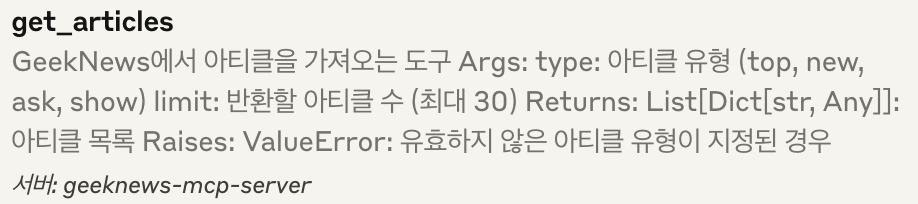
El Servidor GeekNews MCP es una plataforma innovadora diseñada para agregar y entregar los últimos artículos de noticias de diversas fuentes. Sirve como un centro centralizado para que los usuarios accedan a temas de tendencia, noticias de última hora y artículos en profundidad en múltiples categorías. El servidor está construido con un enfoque en la experiencia del usuario, asegurando que la información sea fácilmente accesible y presentada de manera amigable.

Características del Servidor GeekNews MCP

  • Actualizaciones de Noticias en Tiempo Real: El servidor obtiene artículos de noticias en tiempo real, asegurando que los usuarios estén siempre al día con la información más reciente.
  • Categorías Personalizables: Los usuarios pueden seleccionar sus categorías de noticias preferidas, lo que permite un feed de noticias personalizado que se adapta a los intereses individuales.
  • Interfaz Amigable: La plataforma está diseñada con la simplicidad en mente, facilitando a los usuarios la navegación y la búsqueda de las noticias que desean.
  • Agregación de Múltiples Fuentes: El Servidor GeekNews MCP agrega noticias de varias fuentes reputadas, proporcionando una visión completa de los eventos actuales.
  • Funcionalidad de Búsqueda: Los usuarios pueden buscar temas o palabras clave específicas, facilitando la rápida localización de artículos de interés.

Cómo Usar el Servidor GeekNews MCP

  1. Acceder al Servidor: Visita el sitio web o la aplicación del Servidor GeekNews MCP.
  2. Crear una Cuenta: Regístrate para obtener una cuenta y personalizar tu feed de noticias y guardar tus preferencias.
  3. Seleccionar Categorías: Elige las categorías de noticias que más te interesen, como tecnología, deportes, política, etc.
  4. Navegar por Artículos de Noticias: Explora los últimos artículos presentados en un diseño limpio y organizado.
  5. Buscar Temas Específicos: Utiliza la barra de búsqueda para encontrar artículos relacionados con palabras clave o temas específicos.
  6. Mantente Actualizado: Revisa regularmente el servidor para obtener actualizaciones en tiempo real y nuevos artículos.

Preguntas Frecuentes

P: ¿Es gratuito usar el Servidor GeekNews MCP?

R: Sí, el Servidor GeekNews MCP es gratuito, aunque algunas funciones premium pueden requerir una suscripción.

P: ¿Puedo personalizar mi feed de noticias?

R: ¡Absolutamente! Los usuarios pueden seleccionar sus categorías preferidas para adaptar su feed de noticias según sus intereses.

P: ¿Con qué frecuencia se actualizan las noticias?

R: Las noticias se actualizan en tiempo real, asegurando que los usuarios reciban los últimos artículos a medida que se publican.

P: ¿Hay una aplicación móvil disponible?

R: Sí, el Servidor GeekNews MCP ofrece una aplicación móvil para dispositivos iOS y Android, permitiendo a los usuarios acceder a las noticias sobre la marcha.

P: ¿Puedo compartir artículos en redes sociales?

R: Sí, los usuarios pueden compartir fácilmente artículos del Servidor GeekNews MCP en varias plataformas de redes sociales para mantener informados a sus amigos y seguidores.

Detalle

Configuración del Servidor

{
  "mcpServers": {
    "geek-news-mcp-server": {
      "command": "docker",
      "args": [
        "run",
        "-i",
        "--rm",
        "ghcr.io/metorial/mcp-container--the0807--geeknews-mcp-server--geek-news-mcp-server",
        "python main.py"
      ],
      "env": {}
    }
  }
}

Información del Proyecto

Autor
the0807
Creado el
Dec 3, 2025
Estrella
16
Idioma
Python
Etiquetas
-

Geeknews Servidor Mc... Alternativas

Para algunas alternativas a Geeknews Servidor Mc... que puedas necesitar, te ofrecemos sitios divididos por categoría.

Un servidor MCP para la integración de Discord. Permite que tus asistentes de IA interactúen sin problemas con Discord. Mejora tu experiencia en Discord con potentes capacidades de automatización.

Servidor Mcp Para Intercomunicador

Servidor Unichat Mcp en Python

Requisitos

- Python 3.x
- Bibliotecas necesarias: `socket`, `threading`

Código del Servidor

```python
import socket
import threading

Configuración del servidor
HOST = '127.0.0.1'  Dirección IP del servidor
PORT = 12345        Puerto del servidor

Función para manejar clientes
def handle_client(client_socket):
    while True:
        try:
            Recibir mensaje del cliente
            message = client_socket.recv(1024).decode('utf-8')
            if not message:
                break
            print(f"Mensaje recibido: {message}")
            Enviar respuesta al cliente
            client_socket.send("Mensaje recibido".encode('utf-8'))
        except Exception as e:
            print(f"Ocurrió un error: {e}")
            break
    client_socket.close()

Crear socket del servidor
server_socket = socket.socket(socket.AF_INET, socket.SOCK_STREAM)
server_socket.bind((HOST, PORT))
server_socket.listen(5)
print(f"Servidor escuchando en {HOST}:{PORT}")

Aceptar conexiones de clientes
while True:
    client_socket, addr = server_socket.accept()
    print(f"Conexión aceptada de {addr}")
    client_handler = threading.Thread(target=handle_client, args=(client_socket,))
    client_handler.start()
```

Cómo Ejecutar el Servidor

1. Guarda el código en un archivo llamado `unichat_server.py`.
2. Abre una terminal y navega hasta el directorio donde guardaste el archivo.
3. Ejecuta el servidor con el comando:

   ```bash
   python unichat_server.py
   ```

Conectar un Cliente

Puedes crear un cliente simple para probar el servidor. Aquí hay un ejemplo:

```python
import socket

Configuración del cliente
HOST = '127.0.0.1'  Dirección IP del servidor
PORT = 12345        Puerto del servidor

Crear socket del cliente
client_socket = socket.socket(socket.AF_INET, socket.SOCK_STREAM)
client_socket.connect((HOST, PORT))

Enviar mensaje al servidor
client_socket.send("Hola, servidor!".encode('utf-8'))

Recibir respuesta del servidor
response = client_socket.recv(1024).decode('utf-8')
print(f"Respuesta del servidor: {response}")

Cerrar el socket del cliente
client_socket.close()
```

Cómo Ejecutar el Cliente

1. Guarda el código del cliente en un archivo llamado `unichat_client.py`.
2. Abre otra terminal y navega hasta el directorio donde guardaste el archivo.
3. Ejecuta el cliente con el comando:

   ```bash
   python unichat_client.py
   ```

Servidor Unichat Mcp en Python Requisitos - Python 3.x - Bibliotecas necesarias: `socket`, `threading` Código del Servidor ```python import socket import threading Configuración del servidor HOST = '127.0.0.1' Dirección IP del servidor PORT = 12345 Puerto del servidor Función para manejar clientes def handle_client(client_socket): while True: try: Recibir mensaje del cliente message = client_socket.recv(1024).decode('utf-8') if not message: break print(f"Mensaje recibido: {message}") Enviar respuesta al cliente client_socket.send("Mensaje recibido".encode('utf-8')) except Exception as e: print(f"Ocurrió un error: {e}") break client_socket.close() Crear socket del servidor server_socket = socket.socket(socket.AF_INET, socket.SOCK_STREAM) server_socket.bind((HOST, PORT)) server_socket.listen(5) print(f"Servidor escuchando en {HOST}:{PORT}") Aceptar conexiones de clientes while True: client_socket, addr = server_socket.accept() print(f"Conexión aceptada de {addr}") client_handler = threading.Thread(target=handle_client, args=(client_socket,)) client_handler.start() ``` Cómo Ejecutar el Servidor 1. Guarda el código en un archivo llamado `unichat_server.py`. 2. Abre una terminal y navega hasta el directorio donde guardaste el archivo. 3. Ejecuta el servidor con el comando: ```bash python unichat_server.py ``` Conectar un Cliente Puedes crear un cliente simple para probar el servidor. Aquí hay un ejemplo: ```python import socket Configuración del cliente HOST = '127.0.0.1' Dirección IP del servidor PORT = 12345 Puerto del servidor Crear socket del cliente client_socket = socket.socket(socket.AF_INET, socket.SOCK_STREAM) client_socket.connect((HOST, PORT)) Enviar mensaje al servidor client_socket.send("Hola, servidor!".encode('utf-8')) Recibir respuesta del servidor response = client_socket.recv(1024).decode('utf-8') print(f"Respuesta del servidor: {response}") Cerrar el socket del cliente client_socket.close() ``` Cómo Ejecutar el Cliente 1. Guarda el código del cliente en un archivo llamado `unichat_client.py`. 2. Abre otra terminal y navega hasta el directorio donde guardaste el archivo. 3. Ejecuta el cliente con el comando: ```bash python unichat_client.py ```

@amidabuddha

Servidor Unichat Mcp

Una aplicación de chat de escritorio que aprovecha MCP (Protocolo de Contexto del Modelo) para interactuar con otros LLMs.

Kit de herramientas Agentmail

El segundo chatbot de IA más rápido™

MCP tipo de bot

Ver Más >>