Wanaku A Mcp Routeur Qui Connecte Tout

Wanaku
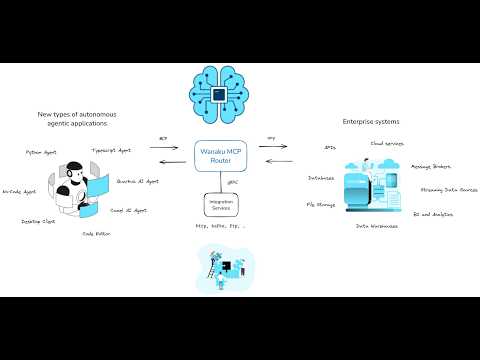
Aperçu
Qu'est-ce que Wanaku ?
Wanaku est une plateforme innovante conçue pour faciliter la communication fluide et l'échange de données entre divers appareils et applications. Elle sert de routeur Multi-Channel Protocol (MCP), permettant aux utilisateurs de connecter et de gérer plusieurs canaux de communication de manière efficace. La plateforme est particulièrement bénéfique pour les développeurs et les entreprises cherchant à rationaliser leurs opérations et à améliorer la connectivité entre différents systèmes.
Fonctionnalités de Wanaku
- Support Multi-Canal : Wanaku prend en charge divers protocoles de communication, permettant aux utilisateurs d'intégrer différents appareils et applications sans effort.
- Interface Conviviale : La plateforme offre une interface intuitive qui simplifie la gestion des connexions et des flux de données.
- Scalabilité : Wanaku est conçu pour évoluer avec vos besoins, ce qui le rend adapté aussi bien aux petits projets qu'aux applications d'entreprise à grande échelle.
- Sécurité Robuste : Avec des fonctionnalités de sécurité intégrées, Wanaku garantit que les données transmises à travers les canaux sont protégées contre tout accès non autorisé.
- Traitement des Données en Temps Réel : La plateforme permet l'échange de données en temps réel, garantissant que les utilisateurs reçoivent des mises à jour et des notifications en temps opportun.
Comment Utiliser Wanaku
- Inscrivez-vous : Créez un compte sur la plateforme Wanaku en visitant wanaku.ai.
- Configurez Vos Canaux : Configurez les canaux de communication que vous souhaitez utiliser, en choisissant parmi les divers protocoles pris en charge.
- Intégrez des Appareils : Connectez vos appareils et applications à la plateforme Wanaku, en suivant les directives fournies pour l'intégration.
- Gérez les Flux de Données : Utilisez le tableau de bord convivial pour surveiller et gérer les flux de données entre vos appareils connectés.
- Optimisez les Performances : Passez régulièrement en revue votre configuration pour optimiser les performances et vous assurer que tous les canaux fonctionnent efficacement.
Questions Fréquemment Posées
Q : Quels types d'appareils puis-je connecter à Wanaku ?
R : Wanaku prend en charge une large gamme d'appareils, y compris les appareils IoT, les applications mobiles et les services web. Consultez la liste de compatibilité sur le site web de Wanaku pour plus de détails.
Q : Y a-t-il un coût associé à l'utilisation de Wanaku ?
R : Wanaku propose divers plans tarifaires, y compris un niveau gratuit pour les petits projets. Pour les grandes entreprises, des options de tarification personnalisées sont disponibles.
Q : Quelle est la sécurité des données transmises via Wanaku ?
R : Wanaku utilise des protocoles de cryptage et de sécurité avancés pour garantir que toutes les données transmises à travers ses canaux sont sécurisées et protégées contre tout accès non autorisé.
Q : Puis-je utiliser Wanaku pour des applications en temps réel ?
R : Oui, Wanaku est conçu pour le traitement des données en temps réel, ce qui le rend idéal pour les applications nécessitant un échange de données immédiat et des mises à jour.
Q : Où puis-je trouver de l'aide pour utiliser Wanaku ?
R : Le support est disponible via le site web de Wanaku, où vous pouvez accéder à la documentation, aux tutoriels et contacter le service client pour obtenir de l'aide.
Détail
Configuration du serveur
{
  "mcpServers": {
    "wanaku": {
      "command": "docker",
      "args": [
        "run",
        "-i",
        "--rm",
        "ghcr.io/metorial/mcp-container--wanaku-ai--wanaku--wanaku",
        "java  $JAVA_OPTS -jar target/*jar"
      ],
      "env": {}
    }
  }
}Wanaku A Mcp Routeur... Alternative
Pour quelques alternatives à Wanaku A Mcp Routeur... dont vous pourriez avoir besoin, nous vous proposons des sites classés par catégorie.


Un serveur MCP pour l'intégration Discord. Permettez à vos assistants IA d'interagir sans effort avec Discord. Améliorez votre expérience Discord avec des capacités d'automatisation puissantes.

.
Code du serveur
Voici un exemple de code pour un serveur Unichat Mcp en Python :
```python
import socket
import threading
Configuration du serveur
HOST = '127.0.0.1' Adresse IP du serveur
PORT = 12345 Port du serveur
Liste des clients connectés
clients = []
def handle_client(client_socket, client_address):
print(f"[Nouveau client] {client_address} connecté.")
clients.append(client_socket)
while True:
try:
message = client_socket.recv(1024).decode('utf-8')
if message:
print(f"[Message reçu] {message} de {client_address}")
broadcast(message, client_socket)
else:
break
except:
break
print(f"[Client déconnecté] {client_address} déconnecté.")
clients.remove(client_socket)
client_socket.close()
def broadcast(message, client_socket):
for client in clients:
if client != client_socket:
try:
client.send(message.encode('utf-8'))
except:
client.close()
clients.remove(client)
def start_server():
server = socket.socket(socket.AF_INET, socket.SOCK_STREAM)
server.bind((HOST, PORT))
server.listen()
print(f"[Démarrage du serveur] Écoute sur {HOST}:{PORT}")
while True:
client_socket, client_address = server.accept()
thread = threading.Thread(target=handle_client, args=(client_socket, client_address))
thread.start()
if __name__ == "__main__":
start_server()
```
Exécution du serveur
Pour exécuter le serveur, sauvegardez le code ci-dessus dans un fichier nommé `unichat_server.py` et exécutez-le avec la commande suivante :
```bash
python unichat_server.py
```
Conclusion
Vous avez maintenant un serveur Unichat Mcp fonctionnel en Python. Vous pouvez le modifier et l'étendre selon vos besoins.](https://avatars.githubusercontent.com/u/1759588?v=4 "Serveur Unichat Mcp en Python
Introduction
Unichat est un serveur de chat simple qui utilise le protocole MCP (Multi-Channel Protocol). Ce document explique comment créer un serveur Unichat en Python.
Prérequis
- Python 3.x
- Bibliothèque `socket`
Installation
Assurez-vous d'avoir Python installé sur votre machine. Vous pouvez le télécharger depuis [python.org](https://www.python.org/downloads/).
Code du serveur
Voici un exemple de code pour un serveur Unichat Mcp en Python :
```python
import socket
import threading
Configuration du serveur
HOST = '127.0.0.1' Adresse IP du serveur
PORT = 12345 Port du serveur
Liste des clients connectés
clients = []
def handle_client(client_socket, client_address):
print(f\"[Nouveau client] {client_address} connecté.\")
clients.append(client_socket)
while True:
try:
message = client_socket.recv(1024).decode('utf-8')
if message:
print(f\"[Message reçu] {message} de {client_address}\")
broadcast(message, client_socket)
else:
break
except:
break
print(f\"[Client déconnecté] {client_address} déconnecté.\")
clients.remove(client_socket)
client_socket.close()
def broadcast(message, client_socket):
for client in clients:
if client != client_socket:
try:
client.send(message.encode('utf-8'))
except:
client.close()
clients.remove(client)
def start_server():
server = socket.socket(socket.AF_INET, socket.SOCK_STREAM)
server.bind((HOST, PORT))
server.listen()
print(f\"[Démarrage du serveur] Écoute sur {HOST}:{PORT}\")
while True:
client_socket, client_address = server.accept()
thread = threading.Thread(target=handle_client, args=(client_socket, client_address))
thread.start()
if __name__ == \"__main__\":
start_server()
```
Exécution du serveur
Pour exécuter le serveur, sauvegardez le code ci-dessus dans un fichier nommé `unichat_server.py` et exécutez-le avec la commande suivante :
```bash
python unichat_server.py
```
Conclusion
Vous avez maintenant un serveur Unichat Mcp fonctionnel en Python. Vous pouvez le modifier et l'étendre selon vos besoins.")

Une application de chat de bureau qui utilise le MCP (Protocole de Contexte de Modèle) pour interagir avec d'autres LLMs.